
كيف تضيف منتجاً إلى متجرك بصور احترافية خطوة بخطوة
دليل عملي لإضافة منتج في لوحة TaswiQ: الاسم والسعر ورمز المنتج والمخزون، ثم رفع الصور بالصيغ والأحجام الصحيحة لتبدو احترافية في المتجر.
لماذا تبدأ صفحة المنتج قبل الإعلان
في البيع بالدفع عند الاستلام، الزبون لا يدفع شيئاً قبل أن يرى الطرد عند بابه. لذلك يقرر الطلب بناءً على ما يراه في صفحة المنتج فقط: الصورة، والاسم، والسعر، وجملتين من الوصف. إن كانت الصورة باهتة أو السعر ناقصاً أو الاسم غامضاً، فسيغلق الصفحة ويعود إلى تصفح فيسبوك.
لنأخذ مثالاً افتراضياً: «متجر نور للعطور» في وهران يريد بيع عطر رجالي بسعر 3500 دج. لو أضاف التاجر المنتج بصورة واحدة مأخوذة من الكرتون وبلا وصف بالعربية، فسيحصل على نقرات من الإعلان وقليلٍ من الطلبات. أما إذا اعتنى بالصفحة من الأساس، فسيحصل على طلبات أسهل في التأكيد، لأن الزبون فهم ما سيستلمه.
هذا المقال يشرح الجزء التقني داخل لوحة التحكم: كيف تملأ النموذج وترفع الصور. أما أسلوب التصوير نفسه بالهاتف والإضاءة والخلفية، فله مقال مستقل: الصور التي تبيع: دليل التصوير بالهاتف.
أين تجد نموذج المنتج
من القائمة الجانبية في لوحة التحكم، تحت قسم «المخزون»، افتح «المنتجات» ثم اضغط «إضافة منتج». يظهر لك نموذج مقسم إلى خمس بطاقات: «المعلومات الأساسية»، و«التسعير»، و«الخيارات والمتغيرات»، و«الصور»، و«الإعدادات». ليس عليك ملء كل شيء دفعة واحدة، لكن هناك حقول مطلوبة لا يُحفظ المنتج بدونها، وأهمها «رمز المنتج».
خطوات إضافة المنتج
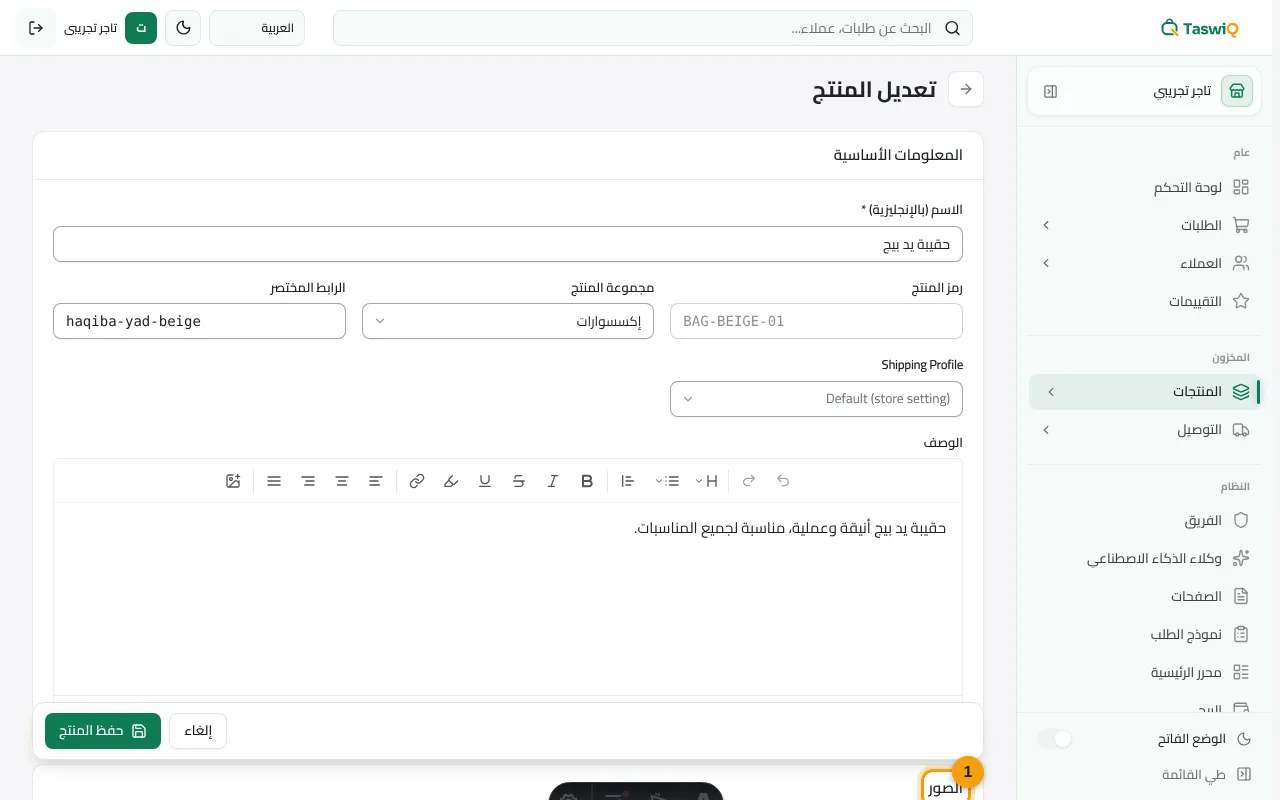
- اكتب الاسم بالعربية: في «المعلومات الأساسية» ستجد حقلين، «الاسم (بالإنجليزية)» و«الاسم (بالعربية)». الزبون الجزائري يقرأ العربية غالباً، فاكتب اسماً واضحاً يذكر نوع المنتج وميزته الأبرز، مثل «عطر رجالي ثابت 100 مل» بدل «عطر 1».
- حدد «مجموعة المنتج» و«الرابط المختصر»: المجموعة هي الفئة التي يظهر فيها المنتج في المتجر (تُنشأ الفئات من صفحة «الفئات»، وعنوانها «مجموعات المنتجات»). الرابط المختصر هو الجزء الذي يظهر في عنوان الصفحة، فاجعله قصيراً بحروف لاتينية مثل
parfum-homme-100ml. - أدخل «رمز المنتج»: هذا هو الـ SKU، وهو مطلوب. اختر نظاماً بسيطاً تفهمه أنت وفريقك، مثل
PRF-H-100للعطر الرجالي 100 مل. ستستعمله لاحقاً في «إدارة المخزون» وفي تمييز المتغيرات. - اكتب «الوصف» و«الوصف (بالعربية)»: الوصف نص منسّق، ويتسع حتى 100,000 حرف، لكن القصير الواضح أفضل. التفاصيل الكاملة لكتابة وصف يقنع في مقال كيف تكتب وصف منتج يبيع.
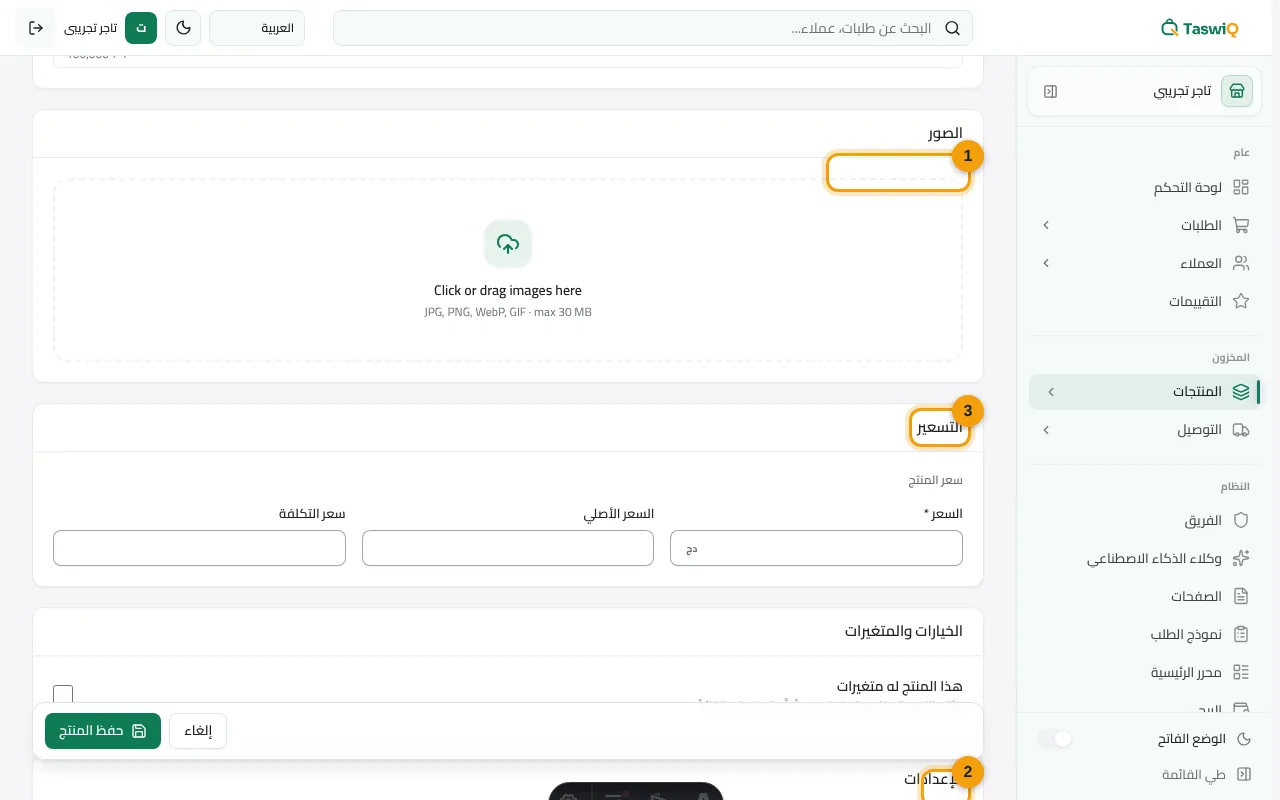
- املأ بطاقة «التسعير»: «السعر» هو ما يدفعه الزبون عند الاستلام. «السعر الأصلي» سعر قبل الخصم يظهر مشطوباً بجانب السعر الحالي، فلا تملأه إلا إن كان هناك خصم حقيقي. «سعر التكلفة» ما دفعته أنت للمورد، وبمجرد إدخاله تظهر لك «هامش الربح» بالنسبة المئوية. «وحدة السعر» تفيد في منتجات تُباع بالكيلو أو بالعلبة.
- أدخل «الوزن (غرام)»: بعض شركات التوصيل تسعّر حسب الوزن، وإدخاله من البداية يوفر عليك تعديل الشحنات لاحقاً.
- ارفع الصور: في بطاقة «الصور» اسحب الملفات أو اخترها من جهازك. الصورة الأولى هي التي تظهر في قوائم المتجر وفي بطاقات المنتج، فاجعلها الأوضح.
- اضبط «الإعدادات»: اختر «الحالة» (نشط ليظهر للزبائن، أو مسودة حتى تكمله، أو مؤرشف لإخفائه)، وأدخل «المخزون الأولي» و«حد التنبيه»، وفعّل «تتبع المخزون» إن أردت أن ينقص العدد مع كل طلب. ثم تأكد من تفعيل «إظهار في المتجر»، وفعّل «إظهار في الصفحة الرئيسية» للمنتجات التي تريد إبرازها.
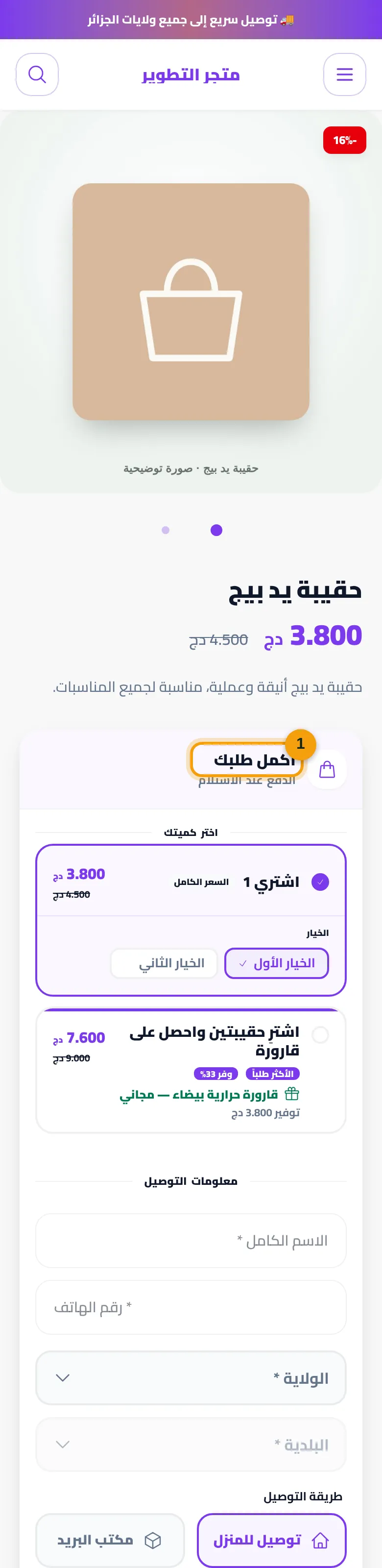
- اضغط «حفظ المنتج» وافتح الصفحة في المتجر: افتح رابط المنتج كما يراه الزبون من هاتفك، وتحقق من الصورة والسعر وزر الطلب قبل أن تطلق أي إعلان.
الصور: ما الذي يقبله النظام وما الذي يحدث لها
بطاقة «الصور» تقبل الصيغ JPG وPNG وWebP وGIF وHEIC، وهذه الأخيرة هي صيغة كاميرا آيفون الافتراضية، فلا تحتاج إلى تحويلها قبل الرفع. الحد الأقصى لحجم الملف 30 ميغابايت قبل التحسين، وهو أكبر بكثير من أي صورة هاتف عادية.
قبل أن تُرفع الصورة إلى الخادم، يحسّنها المتصفح تلقائياً: يصغّر أطول ضلع إلى 1600 بكسل، ويحوّلها إلى WebP بجودة 0.82. هذا يعني أن صورة بحجم 8 ميغابايت من هاتفك تصل إلى المتجر خفيفة وتُفتح بسرعة على اتصال 4G ضعيف في ولاية بعيدة. الملفات التي حجمها أقل من 500 كيلوبايت أصلاً لا تُعاد معالجتها، فإن كنت تحضّر صورك ببرنامج تعديل فاحفظها بهذا الحجم أو أقل.
لا يوجد حد لعدد الصور في المنتج الواحد، لكن الكثرة لا تعني الإقناع. ترتيب عملي يناسب أغلب المنتجات:
- صورة أولى نظيفة للمنتج وحده على خلفية بسيطة.
- صورة ثانية تبيّن الحجم الحقيقي (في اليد أو بجانب شيء معروف).
- صورة ثالثة لتفصيل مهم: القماش، أو المنفذ، أو العبوة من الداخل.
- صورة رابعة للمنتج أثناء الاستعمال.
أخطاء شائعة تجعل المنتج لا يبيع
- ترك «الحالة» على مسودة: المنتج محفوظ لكنه غير مرئي. إن أطلقت إعلاناً على رابطه فسيصل الزبون إلى صفحة فارغة.
- إطفاء «إظهار في المتجر» بالخطأ: المنتج نشط لكنه مخفي من القوائم. تحقق من هذا الخيار قبل كل حملة.
- كتابة السعر بالأرقام في الاسم: السعر مكانه حقل «السعر»، فهو الذي يظهر في نموذج الطلب ويُحسب في الخادم.
- ملء «السعر الأصلي» برقم وهمي لإظهار خصم كبير: الزبون الجزائري يقارن الأسعار في المجموعات والصفحات، وخصم غير حقيقي يفقدك الثقة ويرفع الإلغاءات عند التأكيد.
- إهمال «سعر التكلفة»: بدونه لا يستطيع «الربح الصافي» في اللوحة حساب ربح المنتج، وستظهر لك قائمة منتجات تحتاج تكلفة بدل رقم واضح.
- رفع صورة واحدة فقط من كتالوج المورد: صورة بنفس الزاوية التي يستعملها عشرات الباعة لا تميّزك.
مثال رقمي: ماذا تكتب في «التسعير»
لنفترض أن متجر نور اشترى العطر بسعر 1800 دج للقطعة، ويريد بيعه بـ 3500 دج. إليك ما يُكتب في البطاقة:
| الحقل | القيمة | ملاحظة |
|---|---|---|
| السعر | 3500 دج | ما يدفعه الزبون عند الاستلام |
| السعر الأصلي | فارغ | لا خصم حالياً، فلا يُملأ |
| سعر التكلفة | 1800 دج | سعر الشراء من المورد |
| هامش الربح | يُحسب تلقائياً | يظهر بالنسبة المئوية بعد إدخال التكلفة |
هذا الهامش لا يشمل التوصيل ولا المرتجعات ولا الإعلانات؛ لذلك يبقى رقماً أولياً. الرقم الحقيقي تحسبه «حاسبة ربح منتج» في صفحة «الربح»، وهي موضوع مقال الربح الحقيقي بعد التوصيل والمرتجعات.
ماذا بعد الحفظ
بعد أن يصبح المنتج نشطاً وصوره واضحة، لديك ثلاث خطوات طبيعية:
- إن كان المنتج يأتي بمقاسات أو ألوان، فاضبط بطاقة «الخيارات والمتغيرات» كما في مقال المقاسات والألوان: كيف تضبط متغيرات المنتج.
- راجع الوصف وحوّله من قائمة مواصفات إلى نص يقنع المشتري بالدفع عند الاستلام.
- اضبط شكل المتجر نفسه (الشعار والألوان والشريط العلوي) من «الهوية البصرية»، كما في كيف تصمم متجرك بهويتك وبمحرر المتجر.
المنتج الذي يُضاف بعناية مرة واحدة يوفر عليك عشرات المكالمات التي تبدأ بـ «ما هذا المنتج بالضبط؟».
هل أحتاج إلى حاسوب لإضافة المنتجات؟ لا، لوحة التحكم تعمل من متصفح الهاتف، ويمكنك رفع الصور مباشرة من معرض الهاتف بصيغتها الأصلية، بما فيها HEIC.
ابدأ متجرك اليوم
متجر بالدفع عند الاستلام، وتأكيد الطلبات، وربط شركات التوصيل، وصفحات الهبوط، في مكان واحد. التجربة 14 يوماً دون بطاقة.
جرّب TaswiQ 14 يوماً مجاناًمقالات ذات صلة
كيف تكتب وصف منتج يبيع لزبون الدفع عند الاستلام
طريقة عملية لكتابة وصف منتج يقنع الزبون الجزائري بالطلب والاستلام: البنية، والعبارات، والأسئلة التي يجب أن تجيب عنها، مع أمثلة.
المقاسات والألوان: كيف تضبط متغيرات المنتج في متجرك
اشرح لزبونك المقاس واللون بقائمة لا بجملة: كيف تنشئ الخيارات والمتغيرات في TaswiQ، وتضبط لكل متغير رمزه وسعره ومخزونه وصورته لتقليل الأخطاء.
كيف تصمم متجرك بهويتك البصرية وبمحرر المتجر
اضبط شعار متجرك وألوانه وخطه وشريط الإعلانات من «الهوية البصرية»، ثم رتّب أقسام الرئيسية بمحرر TaswiQ ليبدو متجرك موثوقاً من أول زيارة.