
المقاسات والألوان: كيف تضبط متغيرات المنتج في متجرك
اشرح لزبونك المقاس واللون بقائمة لا بجملة: كيف تنشئ الخيارات والمتغيرات في TaswiQ، وتضبط لكل متغير رمزه وسعره ومخزونه وصورته لتقليل الأخطاء.
لماذا المتغيرات مسألة مرتجعات لا مسألة تنظيم
«أي مقاس تريد؟ وأي لون؟» سؤالان يتكرران في كل مكالمة تأكيد لمتجر ملابس أو أحذية. والمشكلة ليست في الوقت الضائع فقط؛ المشكلة أن الزبون يجيب من ذاكرته، والموظف يكتب في «الملاحظات»، والمحضّر يقرأ بسرعة، فيُرسل مقاس L بدل M إلى بسكرة، ويعود الطرد بعد أسبوع وأنت تدفع ثمن الذهاب والعودة.
عندما تضبط المتغيرات في صفحة المنتج، يختار الزبون المقاس واللون من القائمة بنفسه، ويُسجَّل الاختيار في الطلب برمز المتغير، ويُخصم من مخزون ذلك المتغير تحديداً. ما يبقى للمكالمة هو تأكيد الاختيار لا جمعه.
الفرق بين الخيار والمتغير
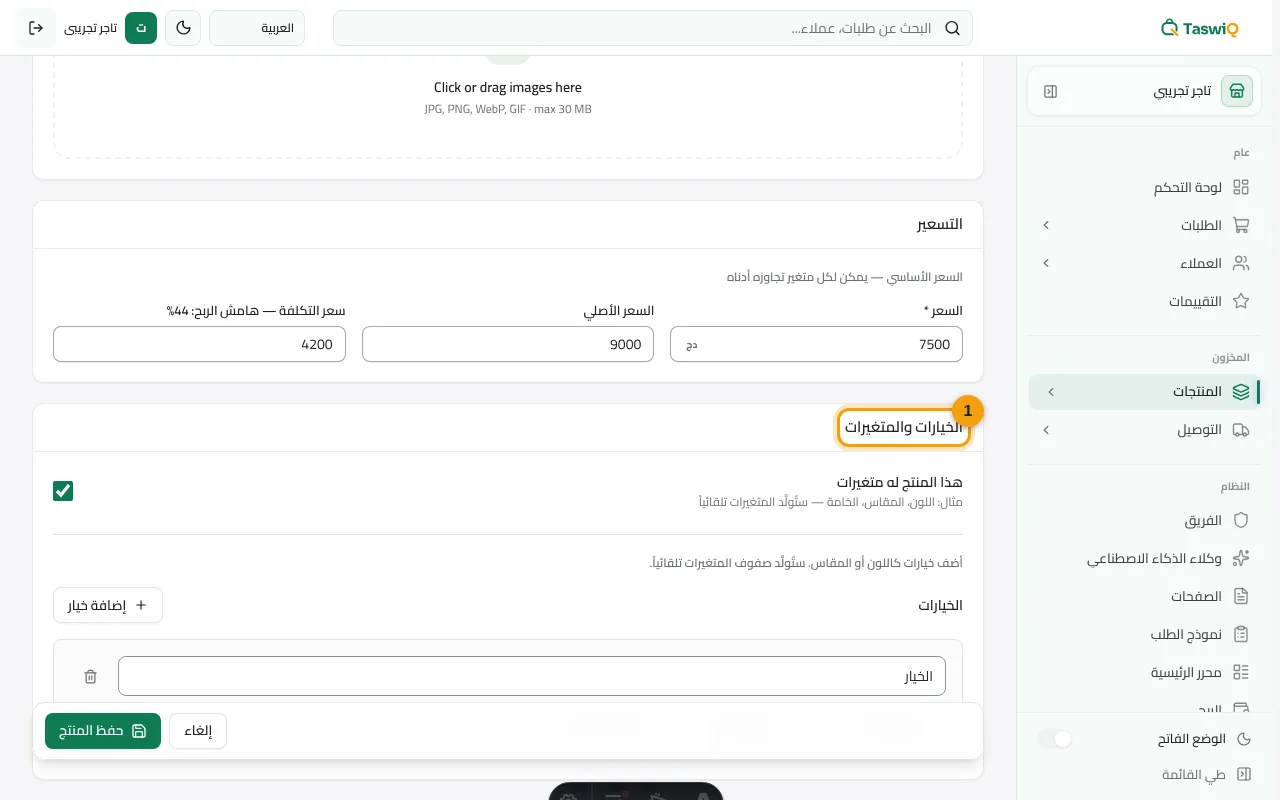
في بطاقة «الخيارات والمتغيرات» داخل نموذج المنتج توجد طبقتان:
- الخيار: صفة يختار منها الزبون، مثل المقاس (S، M، L، XL) أو اللون. للون تضيف قيمة لونية فيظهر للزبون كعيّنة لون لا ككلمة.
- المتغير: تركيبة محددة من قيم الخيارات، مثل «أحمر، M». TaswiQ يولّد المتغيرات تلقائياً من كل التركيبات الممكنة: خياران بثلاث قيم وأربع قيم يعطيان 12 متغيراً.
لكل متغير بياناته الخاصة: السعر، والسعر الأصلي، ورمز SKU (مطلوب)، وباركود، ومخزون، وحد تنبيه، ووزن، وصورة، ومفتاح تفعيل. هذا يعني أن المقاس XL يمكن أن يكون أغلى بـ 200 دج، وأن اللون الأزرق يمكن إطفاؤه مؤقتاً عندما ينفد دون حذفه.
خطوات ضبط المتغيرات
- أضف الخيار الأول: في بطاقة «الخيارات والمتغيرات» فعّل خانة «هذا المنتج له متغيرات»، ثم اكتب اسم الخيار «المقاس» ثم قيمه بالترتيب الذي تريد أن يراه الزبون: S، M، L، XL. الترتيب هنا هو ترتيب الظهور في المتجر.
- أضف خيار اللون بقيمه اللونية: لكل لون اكتب اسمه (أسود، كحلي، بيج) واختر قيمته اللونية، فيظهر في الصفحة كعيّنة لون يسهل اختيارها من الهاتف.
- راجع جدول المتغيرات المولّد: ستجد صفاً لكل تركيبة. أطفئ بمفتاح التفعيل التركيبات التي لا تبيعها فعلاً (مثلاً لا يوجد بيج في مقاس XL) بدل تركها بمخزون صفر.
- أدخل رمز SKU لكل متغير: مطلوب ولا يُحفظ المنتج بدونه. استعمل نمطاً ثابتاً يُقرأ من أول نظرة، مثل
TSH-NOIR-Mللقميص الأسود مقاس M. هذا الرمز هو ما يراه المحضّر في الطلب وما تبحث عنه في «إدارة المخزون». - اضبط السعر عند الحاجة: اترك السعر فارغاً إن كان يساوي سعر المنتج، وغيّره فقط للمتغيرات المختلفة فعلاً. «السعر الأصلي» للمتغير يظهر مشطوباً كما في المنتج.
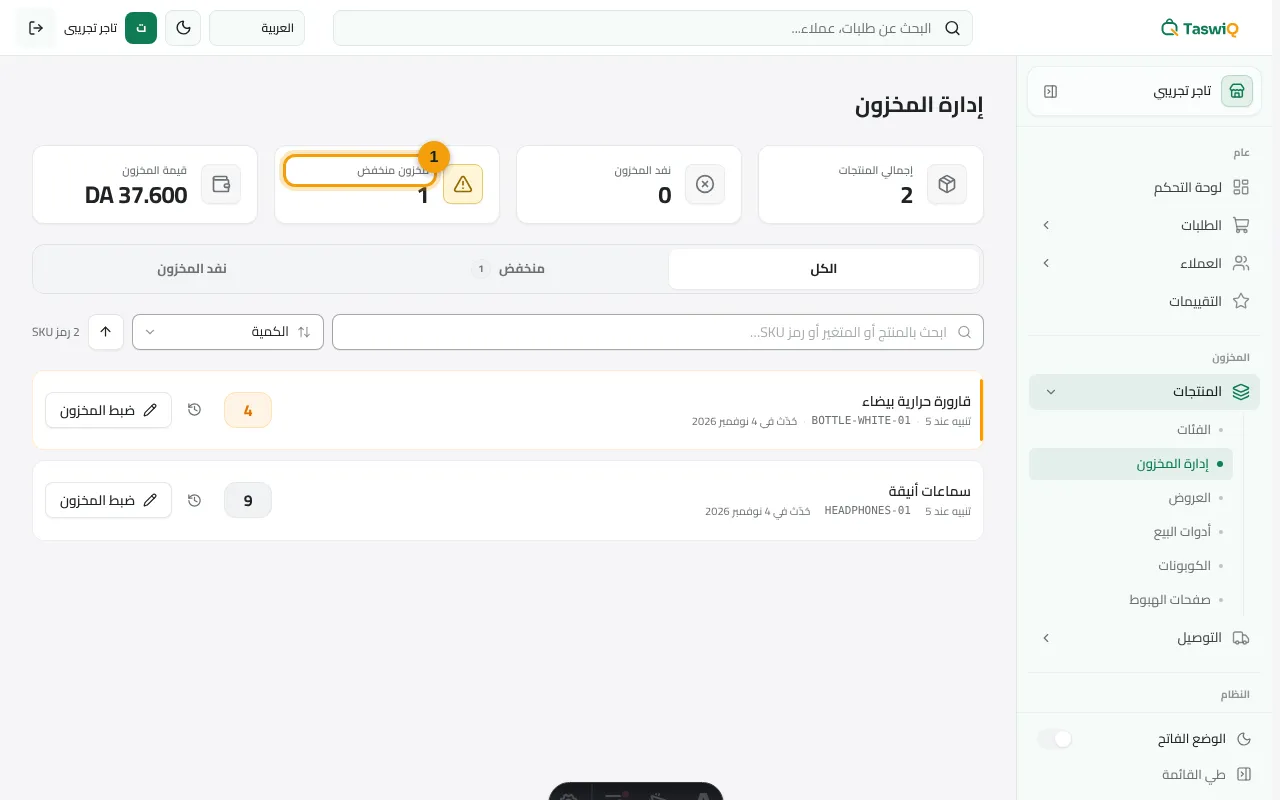
- أدخل المخزون و«حد التنبيه»: اكتب العدد الحقيقي الموجود عندك لكل متغير. حد التنبيه هو العدد الذي عنده يظهر المتغير في قائمة «منخفض» داخل «إدارة المخزون».
- ارفع صورة لكل لون: عندما يختار الزبون «كحلي» تتبدل الصورة إلى القطعة الكحلية. صورة واحدة لكل لون تكفي؛ المقاسات لا تحتاج صوراً مختلفة.
- أدخل الوزن إن اختلف: الوزن بالغرام لكل متغير يفيد عندما يُسعّر الناقل حسب الوزن، كحذاء مقاس 45 مقابل مقاس 38.
- فعّل المتغيرات الجاهزة واحفظ: مفتاح التفعيل يخفي المتغير من الزبون دون حذف بياناته. ثم افتح الصفحة في المتجر من الهاتف وجرّب الاختيار بنفسك.
كيف يتحرك المخزون بعد ذلك
عندما يطلب زبون من تيارت قميصاً «أسود، M»، ينقص مخزون هذا المتغير وحده بمقدار الكمية المطلوبة. إن أُلغي الطلب في التأكيد أو عاد الطرد مرتجعاً، فيعود العدد إلى مكانه. وإن عاد جزء من طلب متعدد الأسطر، فالمرتجع الجزئي يُسجَّل لكل سطر على حدة.
صفحة «إدارة المخزون» تعرض لك ثلاث قوائم: «الكل» و«منخفض» و«نفد المخزون»، مع قيمة المخزون الإجمالية. ومنها تسجل الحركات اليدوية: استلام من المورد، وبيع مباشر من المحل، وتصحيح بعد الجرد، وتلف أو ضياع. كل حركة تبقى في سجل كامل يمكنك الرجوع إليه عندما لا يتطابق الرف مع الشاشة.
في واجهة المتجر: ما يراه الزبون
في صفحة المنتج يرى الزبون خيارات المقاس وعيّنات الألوان فوق نموذج الطلب مباشرة. إن كان مخزون المتغير بين 1 و5 وأنت تتبع المخزون، يظهر له «آخر {n} قطع» تلقائياً. وإن أطفأت متغيراً أو نفد مخزونه فلن يتمكن من اختياره، وهذا أفضل من استقبال طلب على شيء ليس عندك ثم الاتصال للاعتذار.
يمكنك أيضاً بناء عرض كمية على متغير بعينه من صفحة «العروض»، مثل «3 قطع من الجوارب السوداء بسعر 1000 دج»، فتظهر الشرائح كبطاقات داخل نموذج الطلب. تفصيل ذلك في مقال عروض الكمية.
أخطاء شائعة
- كتابة المقاسات في الاسم أو الوصف («متوفر S M L XL») بدل إنشاء خيار: الزبون سيكتب مقاسه في الملاحظات أو لن يكتبه أصلاً.
- خيار واحد لكل تركيبة («أحمر M»، «أحمر L» كقيم لخيار واحد): اجعل المقاس خياراً واللون خياراً، ودع النظام يولّد التركيبات.
- رموز SKU عشوائية مثل
1،2،3: في «إدارة المخزون» لن تعرف ما هو7. ضع الاسم المختصر واللون والمقاس في الرمز. - ترك المتغيرات غير المباعة بمخزون صفر وهي مفعّلة: الأفضل إطفاؤها، حتى لا تطول قائمة الاختيار بأشياء غير متاحة.
- تحديث الرف دون تحديث اللوحة: إن بعت ثلاث قطع من المحل فسجّل «بيع مباشر»، وإلا قبلت طلباً على مقاس لم يعد موجوداً.
- صورة واحدة لكل الألوان: الزبون الذي طلب «بيج» ورأى صورة سوداء طوال الوقت يرتبك عند الاستلام.
مثال: جدول متغيرات لحذاء رياضي
لنفترض متجراً افتراضياً اسمه «خطوة سبور» في قسنطينة يبيع حذاءً بسعر 4500 دج، بثلاثة مقاسات ولونين، وبأوزان مختلفة:
| المتغير | رمز SKU | السعر | المخزون | حد التنبيه | الوزن |
|---|---|---|---|---|---|
| أسود، 40 | SNK-NOIR-40 | 4500 دج | 8 | 2 | 700 غ |
| أسود، 42 | SNK-NOIR-42 | 4500 دج | 12 | 3 | 750 غ |
| أسود، 44 | SNK-NOIR-44 | 4700 دج | 5 | 2 | 800 غ |
| أبيض، 40 | SNK-BLANC-40 | 4500 دج | 4 | 2 | 700 غ |
| أبيض، 42 | SNK-BLANC-42 | 4500 دج | 9 | 3 | 750 غ |
| أبيض، 44 | SNK-BLANC-44 | مطفأ | 0 | - | - |
لاحظ أن المقاس 44 الأبيض غير متوفر فأُطفئ بدل تركه بصفر، وأن المقاس 44 الأسود أغلى بـ 200 دج لأن تكلفته أعلى عند المورد. حد التنبيه أعلى للمقاس 42 لأنه الأكثر طلباً في هذا المثال.
ماذا بعد
- إن لم تكمل بقية نموذج المنتج (الاسم والتسعير والصور والإعدادات) فابدأ من كيف تضيف منتجاً إلى متجرك بصور احترافية.
- اذكر في الوصف كيف يُقاس المقاس (جدول بالسنتيمتر) لتقليل أخطاء الزبون نفسه: كيف تكتب وصف منتج يبيع.
- عندما يتجاوز متجرك عشرات المنتجات بمتغيراتها، سيصبح المخزون والفريق موضوع اليوم: كيف توسّع متجرك بعد أول مئة طلب.
كل خيار يختاره الزبون بنفسه من القائمة هو سؤال أقل في المكالمة ومرتجع أقل في الشهر.
ابدأ متجرك اليوم
متجر بالدفع عند الاستلام، وتأكيد الطلبات، وربط شركات التوصيل، وصفحات الهبوط، في مكان واحد. التجربة 14 يوماً دون بطاقة.
جرّب TaswiQ 14 يوماً مجاناًمقالات ذات صلة
كيف تضيف منتجاً إلى متجرك بصور احترافية خطوة بخطوة
دليل عملي لإضافة منتج في لوحة TaswiQ: الاسم والسعر ورمز المنتج والمخزون، ثم رفع الصور بالصيغ والأحجام الصحيحة لتبدو احترافية في المتجر.
كيف تكتب وصف منتج يبيع لزبون الدفع عند الاستلام
طريقة عملية لكتابة وصف منتج يقنع الزبون الجزائري بالطلب والاستلام: البنية، والعبارات، والأسئلة التي يجب أن تجيب عنها، مع أمثلة.
كيف توسّع متجرك بعد أول مئة طلب دون أن تفقد السيطرة
بعد أول مئة طلب يتغير كل شيء: الفريق، والمخزون، وعدد المنتجات، والفئات، والباقة. خطة عملية للتوسع في TaswiQ بالترتيب الصحيح وبدون فوضى.