كيف تربط شركة التوصيل بمتجرك في TaswiQ خطوة بخطوة
دليل ربط Yalidine وZR Express وNOEST وEcoTrack بمتجرك من «التوصيل» ثم «الشركات»: بيانات الحساب، مكاتب الاستلام، التفعيل التلقائي، إرسال الطلب وطباعة الملصق.
لماذا الربط البرمجي بدل النسخ اليدوي
التاجر الذي يرسل عشرة طرود في اليوم يقضي وقتاً طويلاً في نقل الاسم والهاتف والولاية والبلدية والسعر من لوحته إلى موقع الشركة، وفي كل نقل احتمال خطأ: رقم ناقص، أو بلدية مكتوبة بطريقة لا تعرفها الشركة، أو سعر دون التوصيل. الربط البرمجي يُرسل بيانات الطلب كما هي، ويعيد إليك رقم التتبع والملصق في الطلب نفسه.
TaswiQ يدعم الربط مع أربع جهات: Yalidine وZR Express وNOEST وEcoTrack. وEcoTrack ليست شركة واحدة بل منصة تشمل 82 شركة توصيل تعمل عليها (منها Packers وAnderson و48Hr)، فإن كانت شركتك تعمل بنظام EcoTrack فستربطها من الخيار نفسه. كل هذه الجهات تدعم التوصيل إلى المنزل والاستلام من المكتب والتتبع.
ما تحتاجه من شركة التوصيل قبل الربط
الربط يحتاج حساباً عندك لدى الشركة وبيانات دخول برمجية تحصل عليها منها، لا من TaswiQ. تختلف تسميتها من شركة إلى أخرى (معرّف ورمز API، أو مفتاح وحساب)، لكن المبدأ واحد: اطلب من مندوب الشركة أو من لوحتها «بيانات الربط البرمجي (API)». احفظها في مكان آمن ولا ترسلها في محادثات عامة، فهي تعطي من يملكها القدرة على إنشاء شحنات باسمك.
اتفق مع الشركة أيضاً على ما يلي قبل أن تبدأ: أسعار التوصيل لكل ولاية (منزل ومكتب)، وتكلفة المرتجع، وهل تجمع الطرود من عندك أم تودعها في مكتبها، ومدة تحويل المبالغ المحصّلة إليك.
خطوات ربط شركة التوصيل
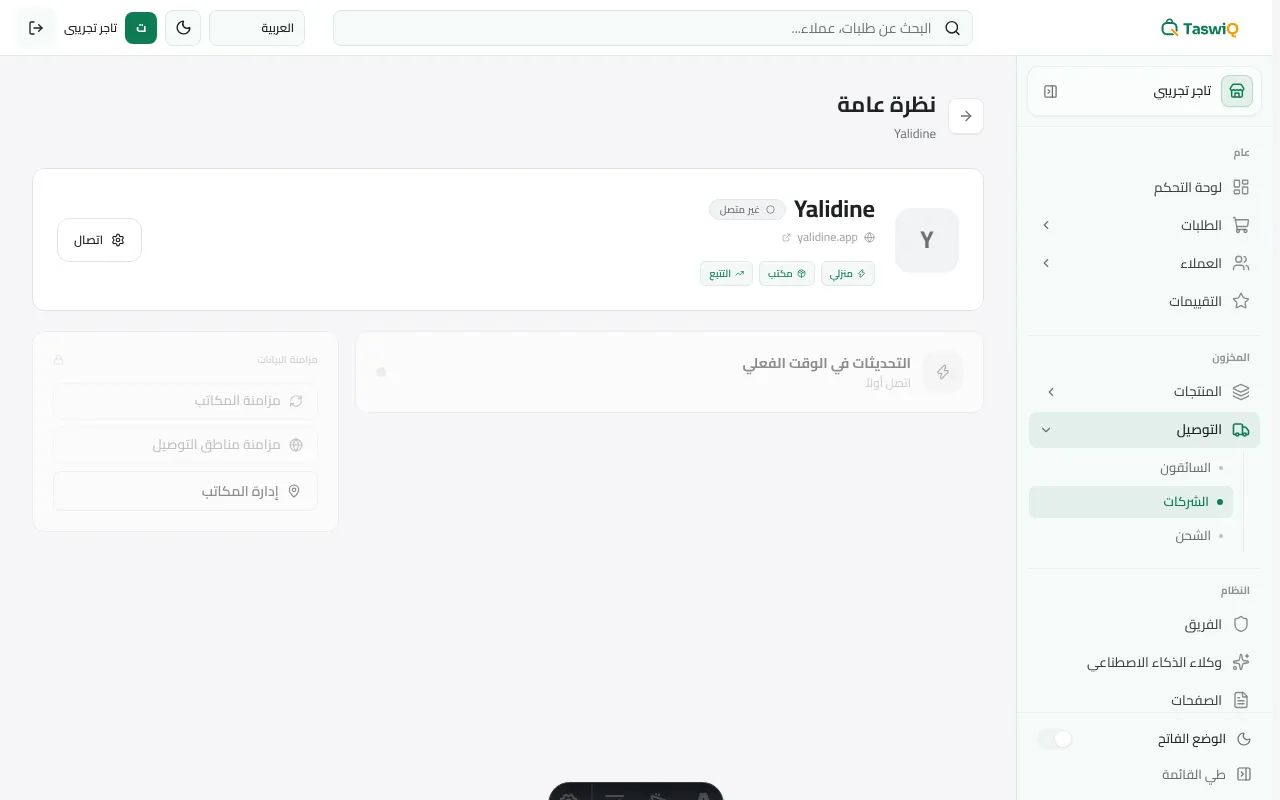
- افتح «التوصيل» ثم «الشركات»: من القائمة الجانبية تحت «المخزون» تجد «التوصيل»، وفيها «السائقون» و«الشركات» و«الشحن». اختر «الشركات» فتفتح صفحة «شركات التوصيل».
- اختر الشركة: تجد بطاقة لكل شركة (Yalidine وZR Express وNOEST ثم شركات EcoTrack) بحالة «غير متصل» وقدراتها (منزلي، مكتب، التتبع). إن كانت شركتك ضمن منصة EcoTrack فافتح بطاقتها من بين شركات EcoTrack.
- أدخل بيانات الحساب: في صفحة الشركة اضغط زر الربط، والصق المعرّف والرمز كما أعطتك إياهما الشركة، واحفظ. إن رُفضت البيانات فراجعها مع الشركة؛ الخطأ الشائع مسافة زائدة عند النسخ.
- راجع مكاتب الاستلام: TaswiQ يجلب قائمة مكاتب الشركة (ستوب ديسك) من الشركة نفسها. يمكنك إيقاف المكاتب التي لا تريد أن يختارها الزبون، مثل مكتب بعيد في ولاية لا تبيع فيها.
- قرر «تفعيل تلقائي»: خيار اختياري يجعل الشحنة تُنشأ عند الشركة تلقائياً للطلبات المؤكدة بدل أن تنشئها يدوياً من كل طلب. في البداية اتركه مطفأً حتى تتأكد من صحة البيانات على عدة طلبات، ثم فعّله عندما تطمئن.
- اضبط أسعار الولايات: افتح «الشحن» (صفحة «أسعار التوصيل») واستعمل «استيراد أسعار الشركة» من الشركة التي ربطتها لتعبئة سعر المنزل وسعر المكتب لكل ولاية، ثم عدّل ما تريد. التفاصيل في أسعار التوصيل حسب الولاية.
- أرسل أول طلب: افتح طلباً في حالة «تم التأكيد»، ومن بطاقة «إجراءات الشحنة» أنشئ الشحنة واختر الشركة. يعود إليك رقم التتبع في الطلب، وتنتقل حالته إلى «تم الإرسال».
- اطبع الملصق: من الطلب نفسه اضغط طباعة الملصق، وألصقه على الطرد. تستطيع أيضاً تعديل الشحنة أو إلغاؤها أو إضافة ملاحظات للشركة من المكان نفسه.
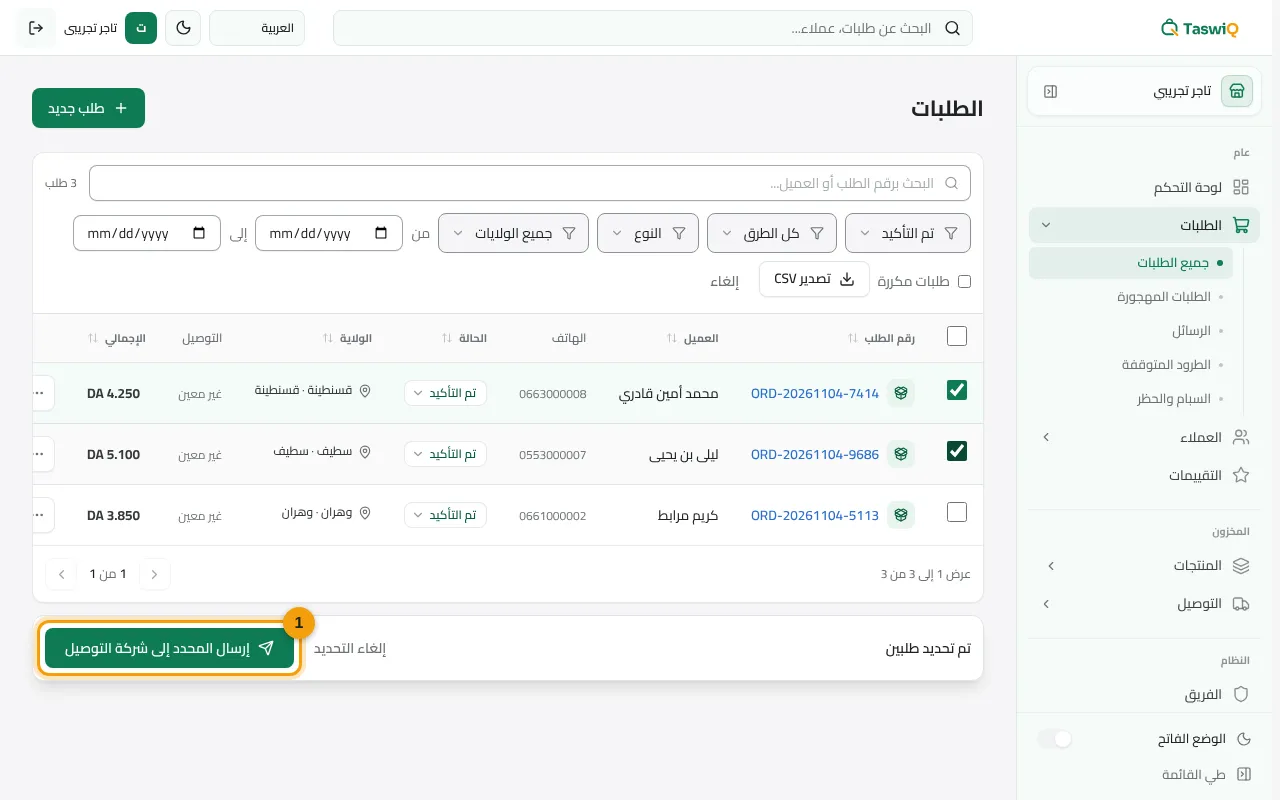
- أرسل دفعة واحدة: في «جميع الطلبات» حدد عدة طلبات مؤكدة واضغط «إرسال المحدد إلى شركة التوصيل». الزر يعمل على الطلبات المؤكدة غير المرسلة فقط، فلا تخشى إرسال طلب مرتين.
ما يحدث بعد الإرسال: التحديث التلقائي وعند الطلب
هنا فرق مهم بين الشركات:
- Yalidine وZR Express ترسلان تحديثات الحالة إلى TaswiQ تلقائياً عبر ما يسمى «ويبهوك» (webhook). عندما يتحرك الطرد أو يُسلَّم أو يُرجع، تتغير حالة الطلب في لوحتك دون أن تفعل شيئاً.
- NOEST وEcoTrack لا ترسلان تحديثات وحدهما. حالة الطلب تُجلب عند الطلب بزر تحديث التتبع في صفحة الطلب.
هذا لا يعني أن شركة أفضل من أخرى في التوصيل نفسه، بل يعني فقط أنك مع NOEST وEcoTrack تحتاج إلى عادة يومية: فتح الطرود الجارية والضغط على تحديث التتبع. شرحنا ذلك وما تقوله للزبون في تتبع الطرود ومتابعة التوصيل.
ما تستطيع فعله بالشحنة بعد إنشائها
الربط لا يتوقف عند الإرسال. من صفحة الطلب نفسها تتعامل مع الشحنة طوال رحلتها:
- تأكيد الشحنة لدى الشركة إن كان نظامها يفرّق بين الإنشاء والتأكيد.
- تعديل الشحنة: اكتشفت في مكالمة ثانية أن الزبون يريد المكتب بدل المنزل، أو غيّر البلدية؟ عدّل من الطلب بدل أن تلغي وتعيد.
- إلغاء الشحنة: إن تراجع الزبون قبل خروج الطرد، ألغِ الشحنة من الطلب حتى لا تحاسبك الشركة على طرد لم يخرج، ثم ألغِ الطلب بسببه.
- ملاحظات للشركة: «الاتصال قبل الوصول»، «الطابق الثالث»، «لا تسليم يوم الجمعة». تُرسل مع الشحنة.
- تتبع الطرد وطلب الإرجاع عندما يتضح أن الزبون لن يستلم، حتى تعود السلعة إلى مخزونك بسرعة.
وتعرض بطاقة «مراحل الطلب» في صفحة الطلب أين وصل الطلب في سلسلة الحالات، وتكتب أنت وفريقك في «الملاحظات» ما اتُّفق عليه، فيعرف الجميع ما فُعل بالضبط.
ملفات الشحن: السعر الذي يراه الزبون
«الشحن» في TaswiQ (صفحة «أسعار التوصيل») هو ملفات أسعار، لا مجرد قائمة. الملف الافتراضي يحمل لكل ولاية سعر المنزل وسعر المكتب، ويمكنك إيقاف طريقة في ولاية معينة (مثلاً المنزل فقط في ولاية لا مكتب فيها) ووضع استثناءات لبلديات بعينها. وتستطيع إنشاء ملف خاص لمنتج ثقيل أو كبير الحجم يختلف سعره عن البقية. «استيراد أسعار الشركة» يعبئ الملف من الشركة المرتبطة، لكن القرار الأخير لك: كثير من التجار يبيعون التوصيل بأقل من تكلفته ويضيفون الفرق إلى سعر المنتج، أو يجعلونه مجانياً من كمية معينة كما في عروض الكمية. المهم أن السعر الذي يراه الزبون في نموذج الطلب هو ما ستقوله له في مكالمة التأكيد.
أكثر من شركة، وسائق خاص
يمكنك ربط أكثر من شركة واختيار الشركة المناسبة عند إنشاء كل شحنة. تجار كثيرون يستعملون شركة للولايات القريبة وأخرى للجنوب، أو شركة للمكاتب وأخرى للمنزل. فلتر «سائق/شركة» في «الطلبات» يسمح لك بمتابعة طرود كل شركة على حدة.
وللتوصيل داخل مدينتك، يوفر TaswiQ «السائقون»: ملف لكل سائق خاص، وأجرة لكل طلب، وصفحة «مدفوعات السائق» لتصفية الحساب معه. الطلب يُعيّن للسائق فتصير حالته «تم التعيين» ثم يتابع هو التسليم.
أخطاء شائعة عند الربط
- إرسال طلب غير مؤكد: الربط يسهّل الإرسال، فيغري بإرسال كل شيء. ضع قاعدة: لا شحنة إلا لطلب في حالة «تم التأكيد». راجع تأكيد الطلبات بالهاتف وواتساب.
- بلدية لا تطابق قائمة الشركة: TaswiQ يحمل 58 ولاية و1551 بلدية، لكن الشركة قد لا تغطي بعضها. إن رُفضت الشحنة بسبب البلدية فاختر أقرب مكتب أو راجع الشركة.
- نسيان سعر المكتب: إن استورد ملف الشحن أسعار المنزل فقط، فسيدفع زبون المكتب سعر المنزل. راجع الملف بعد الاستيراد.
- مشاركة بيانات الربط مع الموظفين: أعطِ الموظف صلاحيات الطلبات والتوصيل من «الفريق» بدل أن تعطيه بيانات الحساب.
- إهمال المرتجعات في الحساب: اتفق مع الشركة على تكلفة المرتجع، وسجّلها في «الربح» ضمن «تكاليف الطرد» حتى يكون الربح الصافي صادقاً.
- توقع تحديث تلقائي من NOEST أو EcoTrack: لا يوجد؛ استعمل تحديث التتبع.
ماذا بعد
بعد الربط، سيصير يومك: تأكيد في الصباح، إرسال جماعي قبل مرور المندوب، ثم متابعة الطرود الجارية. اقرأ تتبع الطرود ومتابعة التوصيل لتكمل الحلقة، وراجع كيف تقلل الطلبات الوهمية والمرتجعات حتى لا تتحول سهولة الإرسال إلى كثرة مرتجعات.
ابدأ متجرك اليوم
متجر بالدفع عند الاستلام، وتأكيد الطلبات، وربط شركات التوصيل، وصفحات الهبوط، في مكان واحد. التجربة 14 يوماً دون بطاقة.
جرّب TaswiQ 14 يوماً مجاناًمقالات ذات صلة
تتبع الطرود ومتابعة التوصيل حتى التسليم أو الإرجاع
كيف تتابع طرودك في TaswiQ من «تم الإرسال» حتى «تم التسليم» أو «مرتجع»: تحديث التتبع، مراحل الطلب، الطرود المتوقفة، وماذا تقول للزبون الذي يسأل أين طلبه.
تأكيد الطلبات بالهاتف وواتساب: الطريقة العملية في TaswiQ
كيف تؤكد طلبات الدفع عند الاستلام بالهاتف وواتساب في TaswiQ: بطاقة التأكيد ونتائجها، زر تأكيد واتساب، تذكير إعادة الاتصال، ونص مكالمة جاهز.
كيف تقلل الطلبات الوهمية والمرتجعات في الدفع عند الاستلام
أدوات TaswiQ ضد الطلبات الوهمية والمرتجعات: الحماية من التكرار، Turnstile، تحقق واتساب، سجل الزبون وتصنيف الخطر، صفحة السبام والحظر، وأسباب الإلغاء.