ربط بكسل فيسبوك وتيك توك بمتجرك خطوة بخطوة
كيف تربط بكسل فيسبوك (Meta Pixel) وبكسل تيك توك بمتجرك في TaswiQ، وتختار حدث التحويل المناسب للدفع عند الاستلام، وتتحقق من وصول الأحداث.
لماذا البكسل أول ما تضبطه قبل أول إعلان
البكسل هو الجسر بين إعلانك ومتجرك. بدونه، ترى منصة الإعلان أن الناس نقروا على إعلانك ثم اختفوا، ولا تعرف من منهم طلب فعلاً. ومع البكسل، تتعلم المنصة شكل الزبون الذي يطلب، فتعرض إعلانك على من يشبهه. في السوق الجزائري، حيث يُنجز الطلب من نموذج بسيط بلا دفع إلكتروني، يصبح اختيار الحدث الذي يمثل «البيع» قراراً أهم مما يبدو، وسنعود إليه.
لنفترض أن «متجر أمل للأحذية» أطلق إعلاناً على فيسبوك دون بكسل. بعد أسبوع، يعرف صاحب المتجر عدد النقرات فقط، ولا يعرف أي الإعلانين جلب الطلبات. مع البكسل، كان سيرى ذلك في مدير الإعلانات مباشرة.
ما الذي يرسله TaswiQ إلى المنصات
يرسل متجرك مجموعة أحداث قياسية حين يتصفح الزائر ويطلب:
- PageView عند فتح أي صفحة.
- ViewContent عند فتح صفحة منتج أو صفحة هبوط.
- AddToCart عند الإضافة إلى السلة (إن كانت السلة مفعّلة في متجرك).
- InitiateCheckout عند بدء ملء نموذج الطلب.
- Purchase أو Lead لـ Meta حسب ما تختاره في «حدث التحويل».
- PlaceAnOrder وCompletePayment لـ TikTok.
ملاحظة مهمة: الطلب القادم من رقم محظور في «السبام والحظر» يُحتجز ولا يُرسل إلى البكسل إطلاقاً، فلا يفسد بيانات إعلانك بطلبات وهمية تعرفها مسبقاً.
خطوات ربط بكسل Meta بمتجرك
- افتح مدير الأحداث في حساب Meta Business: أنشئ بكسلاً جديداً إن لم يكن لديك، وانسخ معرّفه الرقمي.
- أنشئ رمز Conversions API: من إعدادات البكسل نفسه، ولّد رمز الوصول (Access Token) وانسخه؛ هذا الرمز يسمح لخادم TaswiQ بإرسال الأحداث مباشرة، حتى حين يمنع متصفح الزائر البكسل العادي.
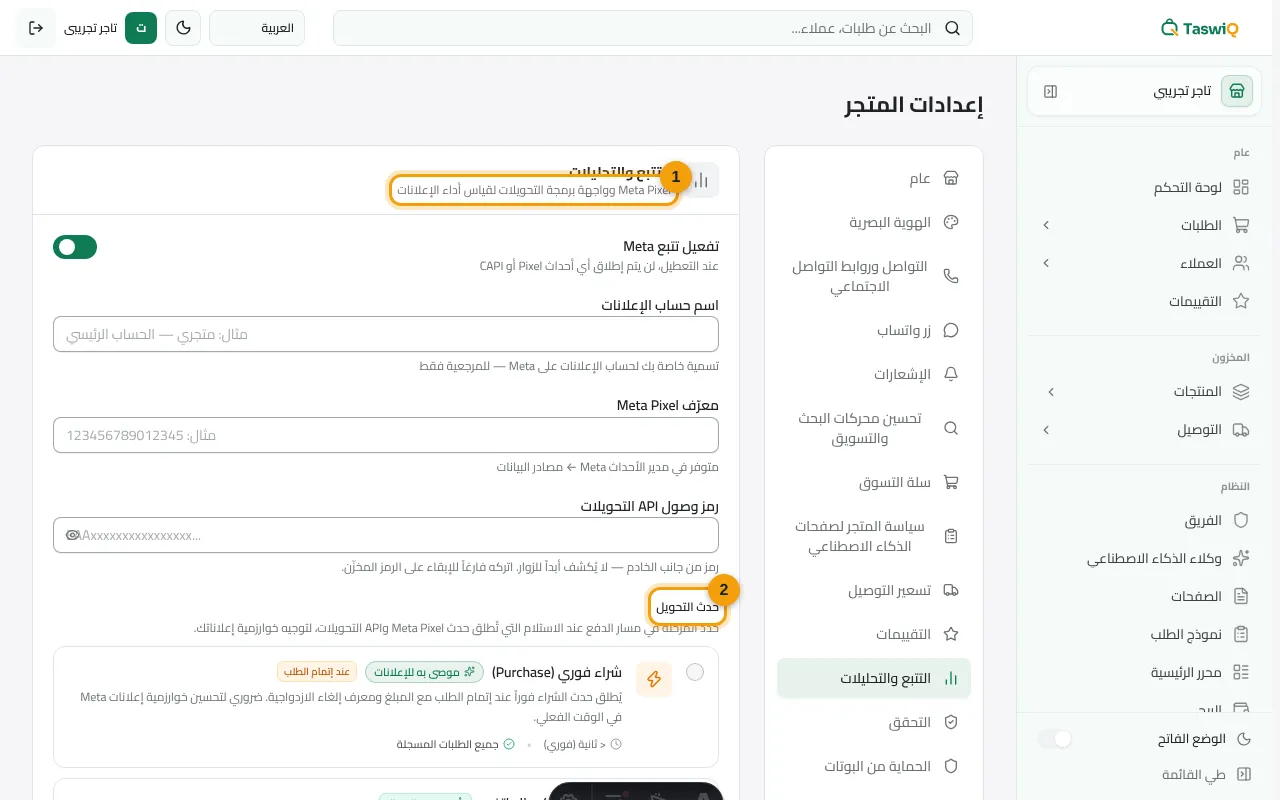
- انتقل إلى «الإعدادات» ثم «التتبع والتحليلات» في لوحة التحكم: الصق المعرّف في حقل «معرّف Meta Pixel»، والصق الرمز في حقل رمز Conversions API.
- اختر «حدث التحويل»: حدد متى يُرسل حدث Purchase أو استعمل Lead، كما يشرح القسم التالي.
- فعّل وضع الاختبار بـ «رمز الحدث التجريبي»: انسخ رمز الاختبار من مدير الأحداث، ضعه في الحقل المخصص، ثم أنشئ طلباً تجريبياً وتأكد من ظهوره في Meta قبل أن تحذف الرمز.
- احفظ الإعدادات وراجع «سجل الأحداث»: تأكد أن الأحداث تُسجَّل دون أخطاء، ثم أطلق الإعلان.
اختيار «حدث التحويل» في بيع الدفع عند الاستلام
هنا يختلف متجر الدفع عند الاستلام عن متجر الدفع بالبطاقة. في الدفع بالبطاقة، البيع يتم لحظة الدفع. أما عندك، فالطلب يمر بثلاث محطات: الزبون يملأ النموذج، ثم تؤكده بالهاتف، ثم يستلمه ويدفع. يتيح لك TaswiQ أربعة خيارات:
| الخيار | متى يُرسل Purchase | يناسب من |
|---|---|---|
| Purchase فوري | لحظة إرسال النموذج | من يريد أكبر عدد من الإشارات بسرعة لتعليم الخوارزمية، ويقبل أن تدخل فيها طلبات لن تُؤكَّد |
| عند التأكيد الهاتفي | حين تغيّر حالة الطلب إلى «تم التأكيد» | من يؤكد طلباته في اليوم نفسه ويريد إشارة أنظف |
| عند التوصيل والاستلام | حين تصبح الحالة «تم التسليم» | من يريد أدق إشارة، ويقبل تأخرها أياماً |
| Lead | لحظة إرسال النموذج، كحدث عميل محتمل | من يفضّل فصل «الطلب» عن «الشراء» في حملاته |
ليس هناك خيار صحيح للجميع. الإشارة الفورية كثيرة لكنها أقل دقة، والإشارة عند التسليم دقيقة لكنها قليلة ومتأخرة. كثير من التجار يبدأون بالخيار الفوري حتى تتعلم المنصة، ثم ينتقلون إلى التأكيد الهاتفي حين تستقر طلباتهم. المهم أن تعرف ما اخترته حتى تقرأ الأرقام قراءة صحيحة، كما يشرح مقال كيف تقيس نتائج إعلاناتك بالأرقام الصحيحة.
ربط بكسل TikTok
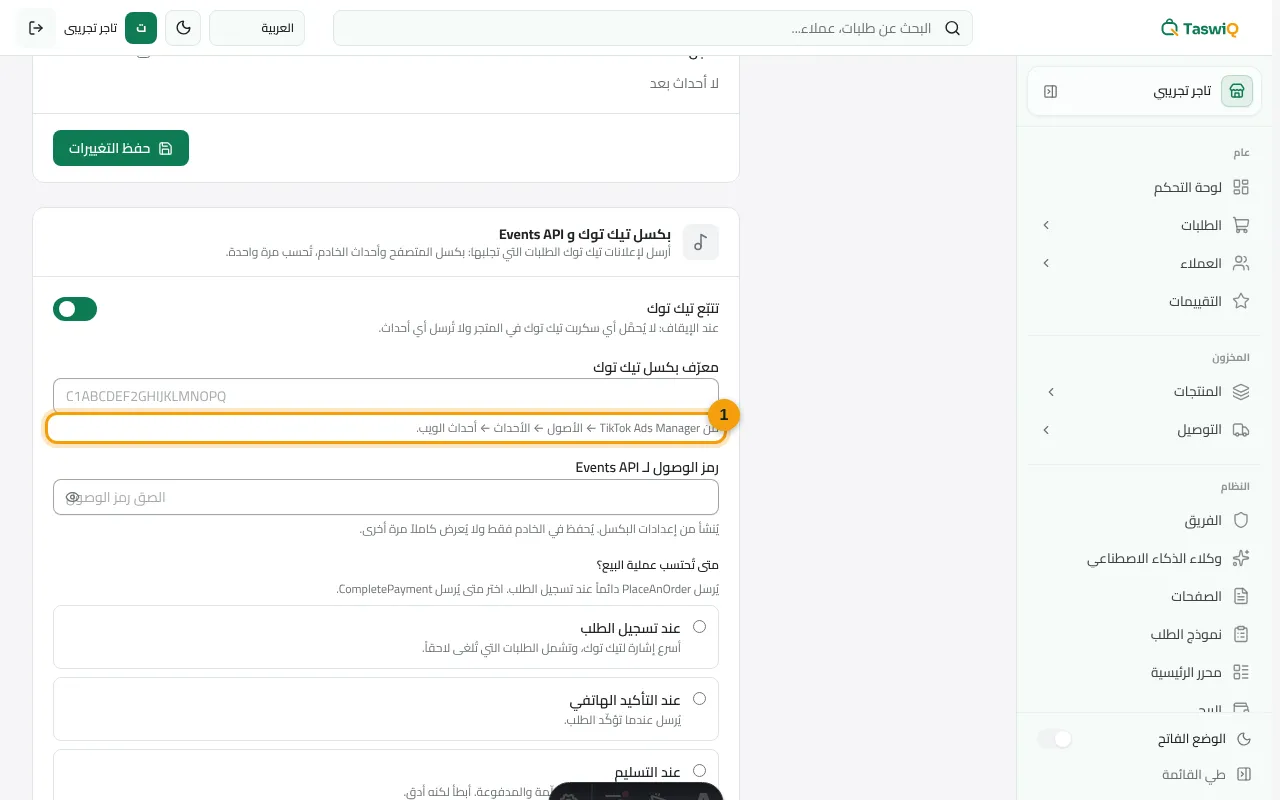
الطريقة مشابهة. من مركز أحداث TikTok Ads انسخ معرّف البكسل، وولّد رمز Events API، ثم ضعهما في القسم الخاص بـ TikTok في «التتبع والتحليلات».
الفرق عن Meta في الأحداث: يُرسل حدث PlaceAnOrder دائماً لحظة إرسال نموذج الطلب، أما حدث CompletePayment فتختار أنت توقيته: عند الطلب، أو عند التأكيد، أو عند التسليم، بالمنطق نفسه الذي شرحناه لحدث Purchase.
التحقق من أن الأحداث تصل فعلاً
أكثر ما يخسر فيه التجار المال هو إعلان يعمل على بكسل لا يرسل شيئاً. لذلك اعتمد على أداتين:
- «رمز الحدث التجريبي» (Test Event Code) في Meta: يجعل أحداث متجرك تظهر في قسم اختبار الأحداث في مدير الأحداث فوراً، فترى بعينك أن طلبك التجريبي وصل باسم الحدث الصحيح.
- «سجل الأحداث» في TaswiQ: يعرض الأحداث التي أرسلها متجرك، مع تصفية «الفاشلة فقط». إن رأيت أحداثاً فاشلة متكررة، فراجع الرمز الذي ألصقته؛ فالرمز المنقوص أو المنتهي هو السبب الأكثر شيوعاً.
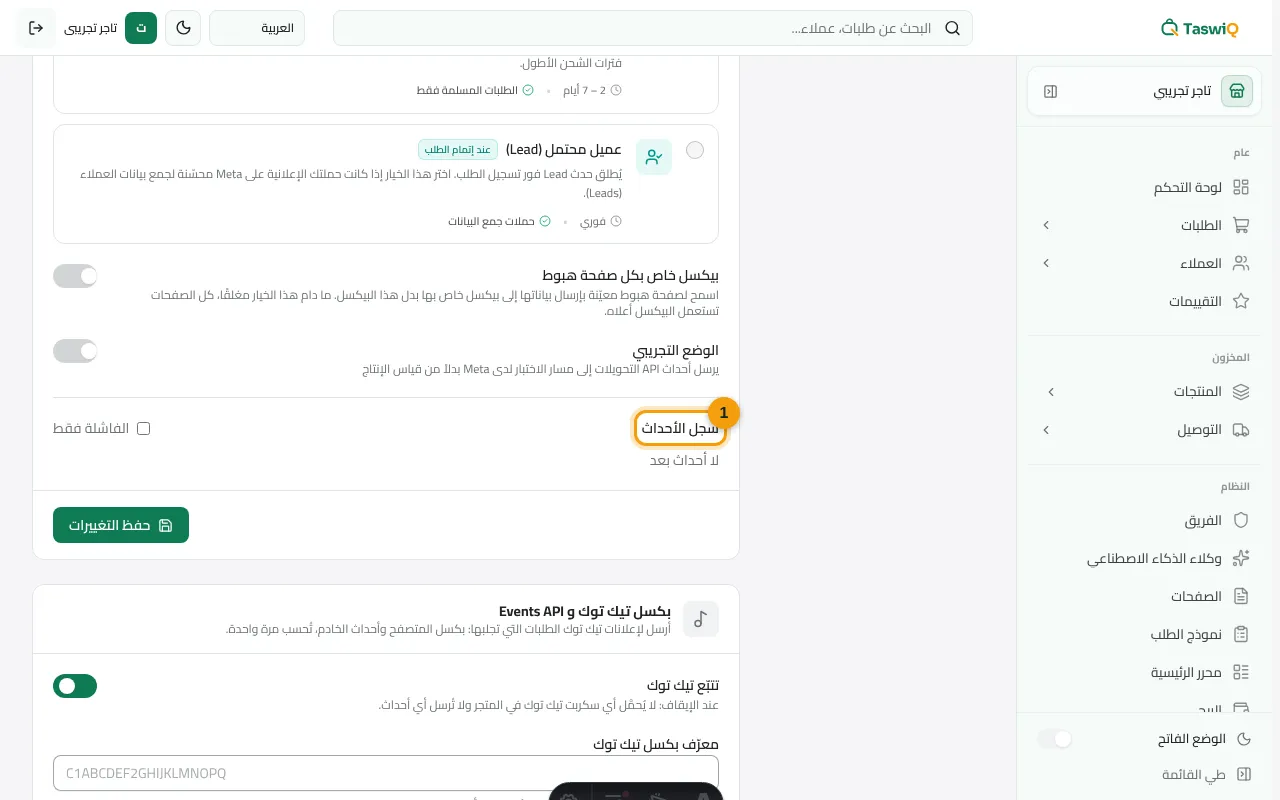
بعد أن تتأكد، احذف رمز الحدث التجريبي حتى لا تبقى أحداثك الحقيقية موسومة كاختبار.
ماذا لو لم تظهر الأحداث؟
إن أنشأت طلباً تجريبياً ولم يظهر شيء في Meta أو TikTok، فراجع القائمة التالية بالترتيب قبل أن تطلب المساعدة:
- المعرّف أو الرمز منقوص: أعد نسخه كاملاً دون مسافات في أوله أو آخره.
- الرمز منتهٍ أو أُلغي: إن ولّدت رمزاً جديداً في مدير الأحداث، فالقديم يتوقف؛ حدّثه في «التتبع والتحليلات».
- «سجل الأحداث» يعرض أحداثاً فاشلة: اقرأ رسالة الخطأ؛ غالباً تشير إلى الرمز أو إلى حساب إعلاني لا يملك صلاحية على البكسل.
- حدث التحويل متأخر بطبيعته: إن اخترت «عند التأكيد الهاتفي»، فلن يظهر Purchase حتى تغيّر حالة الطلب التجريبي إلى «تم التأكيد» بنفسك.
- الرقم التجريبي محظور: إن كنت قد حظرت رقمك أثناء تجربة «السبام والحظر»، فطلبك يُحتجز ولا يُرسل إلى البكسل؛ اسمح للرقم ثم أعد المحاولة.
- إضافة حجب في متصفحك: أحداث المتصفح قد لا تصل من جهازك، لكن أحداث الخادم عبر Conversions API تصل؛ لذلك تحقق من مدير الأحداث لا من أدوات المتصفح وحدها.
بكسل خاص بصفحة هبوط
إن كنت تبيع أكثر من منتج وتدير لكل منها حساباً إعلانياً مختلفاً، أو تتعاون مع شريك يريد بكسله الخاص، فيمكنك من إعدادات صفحة الهبوط أن تضع لها بكسل Meta وبكسل TikTok خاصين بها، بدل بكسل المتجر العام. وتبقى باقي صفحات المتجر على بكسل المتجر. تفاصيل بناء الصفحة نفسها في مقال كيف تبني صفحة هبوط تبيع.
ما الذي تجده في «التتبع والتحليلات» حالياً
حتى لا تبحث عما لا يوجد: إعدادات البكسل في TaswiQ تخص Meta وTikTok، وهما القناتان اللتان يشرحهما هذا المقال. إن كنت تعلن على قناة أخرى، فاكتفِ بقياس نتائجها من عدد الطلبات في اللوحة وفلتر الفترة، كما يشرح مقال قياس النتائج.
أخطاء شائعة
- وضع معرّف البكسل دون رمز Conversions API، فتضيع الأحداث التي يحجبها متصفح الزائر.
- نسيان حذف «رمز الحدث التجريبي» بعد الاختبار.
- اختيار حدث التحويل «عند التسليم» ثم الحكم على الإعلان في يومه الثاني، قبل أن تصل أي إشارة.
- تغيير حدث التحويل كل بضعة أيام، فتفقد المنصة خيط التعلم.
البكسل الذي لم تختبره بطلب تجريبي هو بكسل غير موجود.
ماذا بعد
بكسلك يعمل الآن. الخطوة التالية هي إعلانك الأول، وتجد أساسياته في مقال أساسيات إعلان ناجح لمنتج واحد. وإن واجهتك مشكلة في إعداد بعينه، فراجع قسم البكسل والإعلانات في مركز المساعدة.
ابدأ متجرك اليوم
متجر بالدفع عند الاستلام، وتأكيد الطلبات، وربط شركات التوصيل، وصفحات الهبوط، في مكان واحد. التجربة 14 يوماً دون بطاقة.
جرّب TaswiQ 14 يوماً مجاناًمقالات ذات صلة
أساسيات إعلان ناجح لمنتج واحد في الجزائر
ما تحتاجه لإطلاق أول إعلان على فيسبوك أو تيك توك لمنتج واحد بالدفع عند الاستلام: الفكرة الإعلانية، الجملة الأولى، صفحة الهبوط، الاستهداف، والميزانية.
كيف تقيس نتائج إعلاناتك بالأرقام الصحيحة
تعلم قياس نتائج إعلانات الدفع عند الاستلام بأربعة أرقام: تكلفة الطلب، نسبة التأكيد، نسبة التسليم، وتكلفة الطلب المسلَّم، مع تسجيل مصروف الإعلان في TaswiQ.
كيف تبني صفحة هبوط تبيع في TaswiQ خطوة بخطوة
دليل عملي لبناء صفحة هبوط في TaswiQ: اختيار المنتج والقالب، ترتيب الكتل، التوليد بالذكاء الاصطناعي، رابط المعاينة، البكسل الخاص بالصفحة، ثم النشر.