
كيف تبني صفحة هبوط تبيع في TaswiQ خطوة بخطوة
دليل عملي لبناء صفحة هبوط في TaswiQ: اختيار المنتج والقالب، ترتيب الكتل، التوليد بالذكاء الاصطناعي، رابط المعاينة، البكسل الخاص بالصفحة، ثم النشر.
قبل أن تبدأ: ما تحتاجه جاهزاً
صفحة الهبوط في TaswiQ تُبنى فوق منتج موجود في متجرك، فهي تأخذ منه الاسم والسعر والصور والمتغيرات. لذلك جهّز هذه الأشياء أولاً:
- منتج مكتمل: اسم واضح، سعر، صور حقيقية بجودة جيدة، ووصف يذكر الفوائد لا المواصفات فقط. راجع كيف تضيف منتجاً إلى متجرك بصور احترافية.
- ملف شحن مضبوط: لأن كتلة «التوصيل والدفع» تحتاج أن تقول للزائر كم يدفع للتوصيل في ولايته.
- معرّف البكسل إن كنت ستعلن، لأن الصفحة يمكن أن تحمل بكسلاً خاصاً بها.
- نص إعلانك إن كان جاهزاً، لأن التوليد بالذكاء الاصطناعي يقبل نص الإعلان ليكتب صفحة متسقة معه.
إن لم تكن متأكداً من جدوى الصفحة أصلاً، فاقرأ أولاً ما هي صفحة الهبوط ولماذا تزيد مبيعات الدفع عند الاستلام.
خطوات بناء صفحة الهبوط
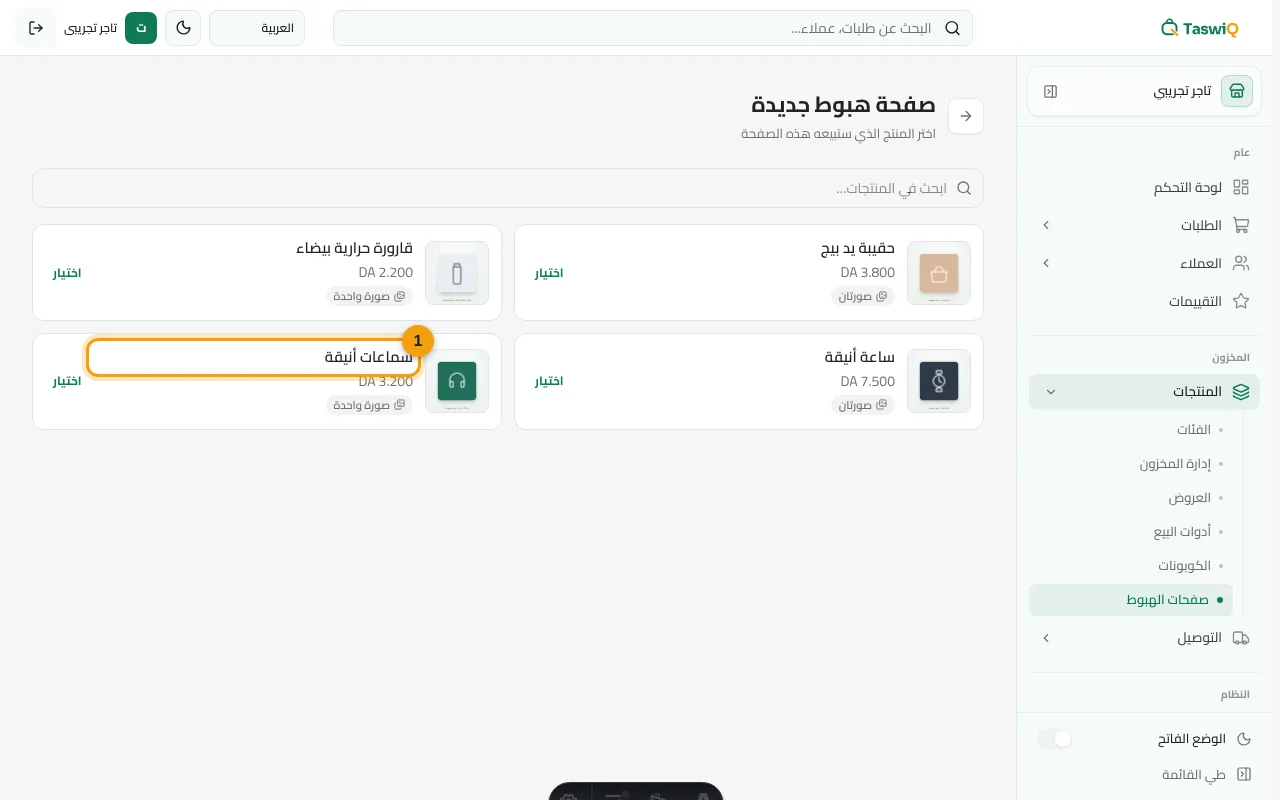
- افتح «صفحات الهبوط»: من القائمة الجانبية في اللوحة، تحت «المنتجات»، اضغط «صفحات الهبوط». ستجد قائمة صفحاتك الحالية مع حالة كل واحدة (مسودة أو منشورة).
- اضغط «إنشاء صفحة هبوط»: تفتح شاشة «صفحة هبوط جديدة» ويُطلب منك أولاً اختيار المنتج الذي تُبنى الصفحة حوله من بطاقات المنتجات. اختر المنتج، فكل صفحة هبوط لمنتج واحد.
- اختر القالب: لديك أربعة قوالب هي «مباشر» و«أنيق» و«عصري» و«ملصق». القالب يحدد المظهر العام، أما المحتوى فمن الكتل. «مباشر» للمنتجات العملية التي تحتاج شرحاً سريعاً، «أنيق» للعطور والتجميل والمجوهرات، «عصري» للإلكترونيات والإكسسوارات، و«ملصق» يعتمد على صورة المنتج معزولة عن خلفيتها (إزالة الخلفية متاحة لهذا القالب، وقد تكون غير مفعّلة في متجرك).
- أضف الكتل ورتبها: في قسم «محتوى الصفحة» اضغط «إضافة كتلة»، وابدأ بـ«العنوان الرئيسي»، ثم «المشكلة ← الحل»، ثم «المزايا»، ثم «صور حقيقية للثقة»، ثم «إطار السعر»، ثم «التوصيل والدفع»، ثم «الأسئلة الشائعة»، ثم «الضمان»، ثم «مكان نموذج الطلب». أضف «زر الطلب» في الأعلى أيضاً حتى لا ينتظر الزائر المستعجل.
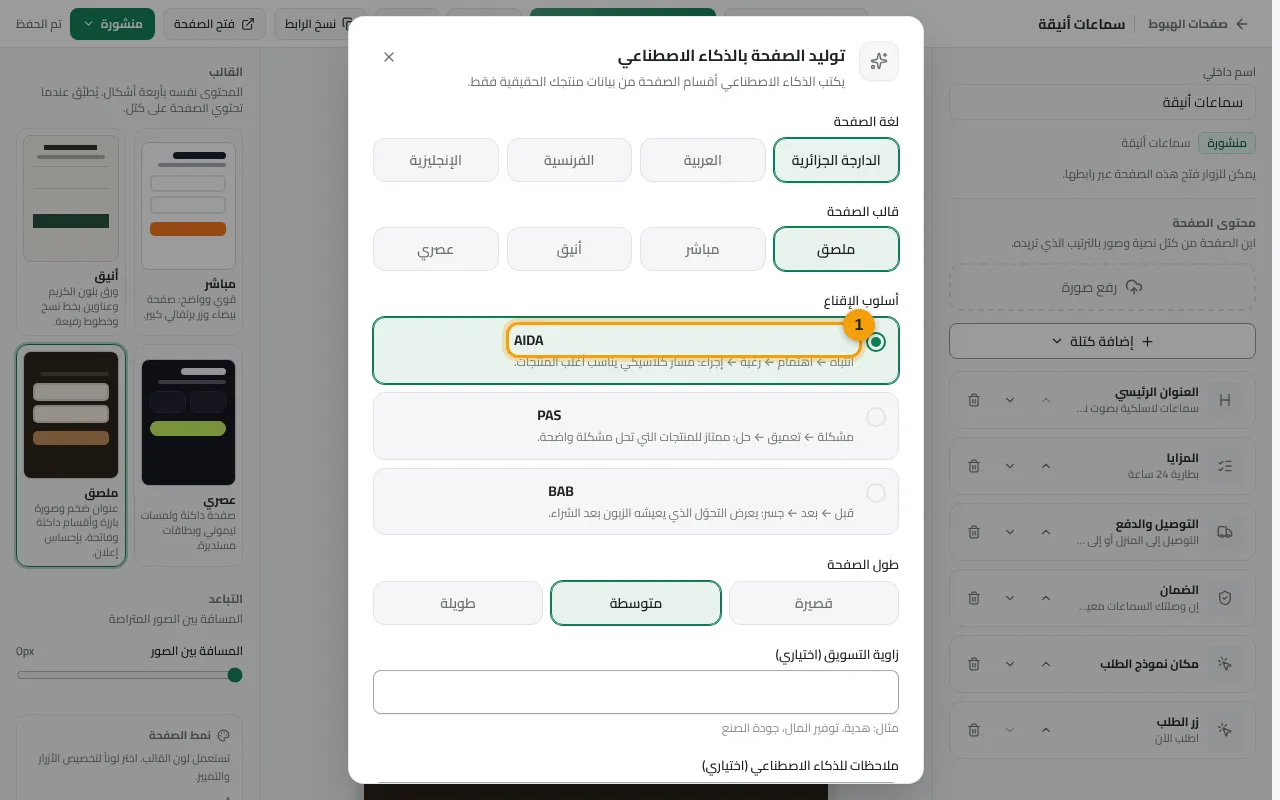
- جرّب زر «توليد بالذكاء الاصطناعي ✨» إن كان مفعّلاً في متجرك: في نافذة «توليد الصفحة بالذكاء الاصطناعي» تختار لغة الصفحة (الدارجة الجزائرية أو العربية أو الفرنسية أو الإنجليزية)، والقالب، وإطار الإقناع (AIDA أو PAS أو BAB)، والطول، وزاوية البيع وملاحظاتك، وتلصق نص إعلانك إن شئت، ثم تضغط «ولّد الصفحة». يقترح عليك ثلاثة عناوين ويكتب الكتل من بيانات منتجك الحقيقية فقط. كل توليد يستهلك من رصيد باقتك الشهري.
- حسّن كل كتلة بـ«إعادة الكتابة بالذكاء الاصطناعي»: لكل كتلة خيارات أقصر أو أكثر مباشرة أو زاوية أخرى، مع إمكانية التراجع. تجربة الذكاء الاصطناعي تمنحك 15 إعادة كتابة لكل متجر مرة واحدة.
- اضبط البكسل والمشاركة: من إعدادات الصفحة ضع بكسل Meta أو بكسل TikTok الخاص بهذه الصفحة، أو اترك الصفحة تستعمل بكسل المتجر. واكتب عنوان المشاركة ووصفها وصورتها كما تريد أن تظهر عند إرسال الرابط في واتساب.
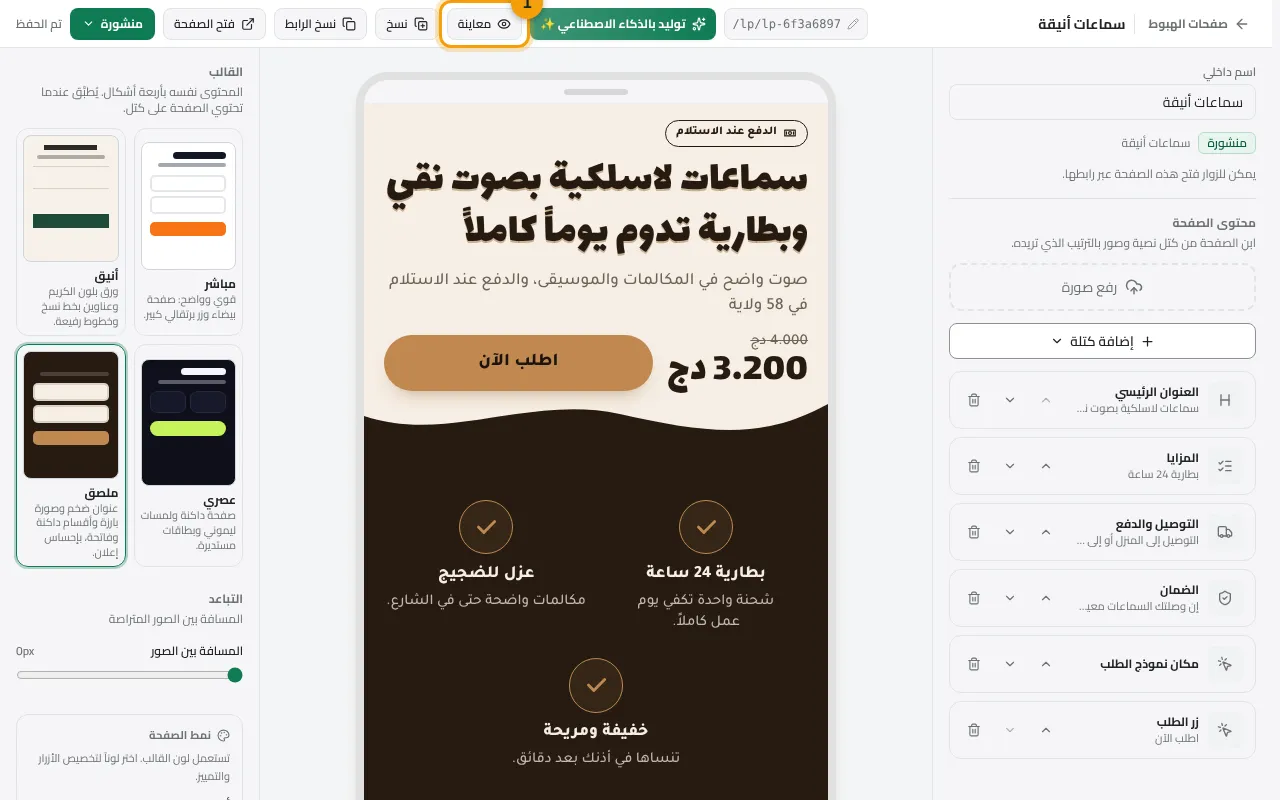
- عاين الصفحة الحقيقية: اضغط «معاينة». يفتح لك رابطاً للصفحة كما سيراها الزائر وهي ما زالت مسودة، وهو صالح 30 دقيقة. افتحه من هاتفك لا من الحاسوب فقط، لأن أغلب زوارك يأتون من الهاتف.
- انشر: عندما ترضى عن النتيجة اضغط «نشر». إن ظهر تحذير بأن كتلاً ما زالت تحمل النص الابتدائي فراجعها أولاً. ثم انسخ رابط الصفحة (/lp/...) بزر «نسخ» لتضعه في إعلانك. ويمكنك لاحقاً إلغاء النشر أو تكرار الصفحة لمنتج آخر أو حذفها.
كيف ترتب الكتل لتقنع
الترتيب في الخطوة الرابعة ليس عشوائياً، بل يتبع الطريقة التي يفكر بها الزائر:
- أول شاشة تجيب عن «ما هذا؟ وهل يخصني؟»: العنوان الرئيسي والصورة والزر.
- الشاشة الثانية تجيب عن «لماذا أحتاجه؟»: المشكلة ← الحل، ثم المزايا.
- الشاشة الثالثة تجيب عن «هل أثق بك؟»: صور حقيقية للثقة، الضمان، الأسئلة الشائعة.
- الشاشة الأخيرة تجيب عن «كم أدفع وكيف؟»: إطار السعر، التوصيل والدفع، نموذج الطلب.
التوليد بالذكاء الاصطناعي: ما يفعله وما لا يفعله
التوليد في TaswiQ يكتب من بيانات منتجك الحقيقية فقط: الاسم والوصف والسعر والمتغيرات. لا يخترع مواصفات ولا يضيف أرقاماً من عنده، وهذا مقصود، لأن أي وعد غير حقيقي في الصفحة يعود إليك مرتجعاً. لذلك كلما كان وصف المنتج أغنى كان التوليد أفضل.
إطارات الإقناع الثلاثة:
- AIDA: انتباه ثم اهتمام ثم رغبة ثم فعل. يناسب المنتجات الجديدة التي تحتاج تعريفاً.
- PAS: المشكلة ثم تضخيمها ثم الحل. يناسب المنتجات التي تحل ألماً واضحاً.
- BAB: قبل وبعد والجسر بينهما. يناسب منتجات التجميل والمنزل والرياضة.
تذكر أن رصيد الذكاء الاصطناعي الشهري يختلف حسب الباقة: 10 في انطلاقة، و50 في نمو، و150 في احتراف، وكل توليد يستهلك منه. والتوليد قد لا يكون مفعّلاً في متجرك؛ في هذه الحالة تكتب الكتل بنفسك، وهو أمر ممكن تماماً مع هيكل الكتل الذي شرحناه.
إن كتبت الكتل بنفسك: ما تضعه في كل كتلة
التوليد قد لا يكون مفعّلاً في متجرك، أو قد تفضل أن تكتب بلغتك. إليك ما يجب أن تحمله الكتل الأساسية، بكلمات قليلة:
- العنوان الرئيسي: نتيجة يحصل عليها الزبون، لا اسم المنتج فقط. «حقيبة مدرسية تتحمل سنة كاملة» أفضل من «حقيبة مدرسية موديل 2026».
- المشكلة ← الحل: جملتان أو ثلاث عن الإزعاج اليومي، ثم كيف يزيله المنتج. اكتبها كما يشرحها زبونك في الهاتف.
- المزايا: ثلاث إلى خمس نقاط، كل نقطة فائدة واحدة بكلمات قليلة. لا تخلطها بالمواصفات التقنية؛ لتلك كتلة «المواصفات».
- التوصيل والدفع: الدفع عند الاستلام، وسعر التوصيل للمنزل وللمكتب، والولايات التي تغطيها، ومدة الوصول التقريبية من تجربتك.
- الأسئلة الشائعة: خمسة أسئلة يسألها الزبائن فعلاً: الضمان، والمقاسات، والإرجاع، ومن يدفع التوصيل، وهل يمكن المعاينة قبل الدفع.
- الضمان: ما تلتزم به بوضوح وبلا مبالغة، لأنك ستُسأل عنه عند الباب.
اكتب أولاً في ملف نصي، ثم انقل كل جزء إلى كتلته. وإن كانت «إعادة الكتابة بالذكاء الاصطناعي» مفعّلة، فاستعملها لتقصير ما كتبت أو لجعله أكثر مباشرة، ولديك دائماً زر التراجع.
النمط المشترك والمعاينة والنشر
قبل النشر راجع ثلاثة أشياء:
- «نمط صفحات الهبوط»: إعداد مشترك بين كل صفحاتك يحمل اللون المميز والشعار وشريط الإعلان. اضبطه مرة واحدة، فتبدو كل صفحاتك من عائلة واحدة.
- المعاينة من الهاتف: رابط المعاينة صالح 30 دقيقة، أرسله إلى هاتفك وتأكد أن الصور لا تقطع العنوان، وأن زر الطلب ظاهر دون تمرير، وأن النموذج يطلب الاسم والهاتف والولاية والبلدية كما في متجرك.
- الحدود: في باقة انطلاقة ثلاث صفحات، وفي نمو واحتراف بلا حد، والتجربة المجانية بحدود باقة نمو. أما تجربة الذكاء الاصطناعي فثلاث صفحات مولَّدة و15 إعادة كتابة لكل متجر مرة واحدة. إن امتلأ الحد، كرر صفحة قديمة ناجحة وعدّلها بدل أن تنشئ من الصفر.
بعد النشر، استعمل «مقارنة صفحات الهبوط» بعد أيام من تشغيل الإعلان لتعرف أي صفحة تجلب طلبات أكثر. ويمكنك إلغاء نشر الصفحات التي انتهت حملاتها حتى لا تبقى روابط قديمة تعمل بأسعار قديمة.
أخطاء شائعة عند البناء
- ترك العناوين المقترحة كما هي دون قراءة: الذكاء الاصطناعي يقترح، وأنت تقرر. اختر العنوان الذي يشبه لغة زبائنك في الهاتف.
- كتل كثيرة بلا داعٍ: صفحة من 15 كتلة لمنتج بسيط تُتعب الزائر. ثماني إلى عشر كتل تكفي أغلب المنتجات.
- صفحة بلغة واحدة لجمهور مختلط: فكر في جمهور الإعلان. إن كنت تستهدف وهران والغرب، فربما تحتاج صفحة بالفرنسية إلى جانب العربية؛ التوليد يسألك عن لغة الصفحة.
- نشر قبل المعاينة من الهاتف: ما يبدو جميلاً على شاشة الحاسوب قد يكون مزدحماً على الهاتف.
- نسيان إلغاء النشر بعد الحملة: الصفحة المنشورة بعرض انتهى تجلب طلبات بسعر لم تعد تقبله.
ماذا بعد
صفحتك منشورة، والإعلان يعمل. ما الذي يرفع النتيجة أكثر؟
- أضف عرضاً على الكمية يظهر كبطاقات داخل نموذج الطلب: عروض الكمية: اشترِ قطعتين بسعر أفضل.
- جهّز نفسك لما بعد الطلب، لأن الصفحة الجيدة تجلب طلبات أكثر، ومعها طلبات وهمية أكثر: كيف تقلل الطلبات الوهمية والمرتجعات.
- وقِس نتائج الإعلان بالأرقام الصحيحة بدل الانطباع: كيف تقيس نتائج إعلاناتك.
ابدأ متجرك اليوم
متجر بالدفع عند الاستلام، وتأكيد الطلبات، وربط شركات التوصيل، وصفحات الهبوط، في مكان واحد. التجربة 14 يوماً دون بطاقة.
جرّب TaswiQ 14 يوماً مجاناًمقالات ذات صلة
ما هي صفحة الهبوط ولماذا تزيد مبيعات الدفع عند الاستلام
صفحة الهبوط صفحة لمنتج واحد تستقبل زائر الإعلان وتقوده إلى نموذج الطلب. تعرّف على الفرق بينها وبين المتجر، ومتى تحتاجها في البيع بالدفع عند الاستلام.
عروض الكمية: اشترِ قطعتين بسعر أفضل وارفع متوسط الطلب
كيف تضبط عروض الكمية في TaswiQ من صفحة «العروض»: سعر الكمية، المنتج المجاني، الشحن المجاني، وكيف تظهر الشرائح في نموذج الطلب مع أمثلة حسابية.
كيف تقلل الطلبات الوهمية والمرتجعات في الدفع عند الاستلام
أدوات TaswiQ ضد الطلبات الوهمية والمرتجعات: الحماية من التكرار، Turnstile، تحقق واتساب، سجل الزبون وتصنيف الخطر، صفحة السبام والحظر، وأسباب الإلغاء.